GTA The Leonida WireMelhores configurações do GTA 6: sem modo desempenho — o que mudar no lugar

VERIFICADO · Última atualização: 19 de novembro de 2026
Não há modo desempenho no GTA 6 — e nem modo fidelidade. Todas as versões de console miram 30 quadros por segundo, então pare de caçar um botão que não existe e ajuste as cinco coisas que realmente mudam o jogo: a mira, a assistência de mira, o desfoque de movimento, o minimapa e as telas de início.
Sem modo desempenho, sem modo fidelidade — 30 fps em todo lugar
A Digital Foundry, depois de testar todas as versões de console, diz claramente: “Não há opção de modo de 40 fps ou 60 fps em nenhuma plataforma” e “Todas as plataformas miram 30 fps”. O guia de configurações de lançamento da MetaForge diz o mesmo: não há modo desempenho ou qualidade para escolher, e o jogo mira 30 quadros por segundo em todos os consoles.
Então o ritual comum dos consoles — escolher desempenho pela fluidez ou fidelidade pela imagem — não se aplica aqui. Há uma única apresentação, com uma única meta de quadros, no PlayStation 5, PlayStation 5 Pro, Xbox Series X e Xbox Series S igualmente.
O que cada console está rodando de verdade
Sem um modo para escolher, o que muda entre os consoles é o pipeline de renderização por baixo — e a Digital Foundry mediu console por console:
- PlayStation 5, PlayStation 5 Pro e Xbox Series X renderizam internamente em 1440p (2560×1440, sem escalonamento dinâmico observado) e fazem upscale para saída em 4K. O Pro faz upscale com PSSR; o PS5 base e o Series X usam o upscale espacial TAA próprio da Rockstar, que fica mais suave.
- O Xbox Series S renderiza internamente em 720p e faz upscale para cerca de 1080p, usando FSR 4.
- A iluminação global com ray tracing (RTGI) e os reflexos com ray tracing estão em todos os consoles, e os reflexos são híbridos, combinados com reflexos em espaço de tela.
- As sombras com ray tracing são exclusivas do PlayStation 5 Pro. Os outros consoles usam mapas de sombra.
Em estabilidade, o Pro é a versão mais firme testada pela Digital Foundry: 30 fps consistentes ao longo de cerca de 75 horas de testes, caindo para um mínimo de cerca de 24 fps apenas ao destruir veículos com um lança-granadas. O PS5 base e o Series X oscilam frequentemente entre 30 fps e a faixa alta dos 20 em deslocamento e combate, com quedas no pior caso para a faixa baixa dos 20. O Series S fica frequentemente na faixa média a alta dos 20, a cerca de 20 fps na destruição de veículos.
Primeira inicialização: as quatro telas, em ordem
Antes de Leonida se abrir, o jogo leva você por quatro telas de configuração, nesta ordem, segundo a MetaForge e o Daily Checkpoint:
- Navigation Experience — a primeira das quatro telas.
- UI Text Size — o padrão é Small (pequeno), e as opções vão de Small, Medium, Large a X Large.
- Subtitles — ajuste-as nesta tela. As fontes divergem sobre o rótulo padrão exato: o Daily Checkpoint relata que as legendas estão desligadas por padrão na primeira inicialização, enquanto a tabela de padrões da MetaForge lista Mission Only como padrão dentro do menu. A MetaForge recomenda mudar para On para não perder o rádio, as ligações e as conversas da rua, e um menu mais profundo adiciona Mission Only, legendas ocultas, nomes dos falantes e um fundo.
- Brightness — a quarta e última tela.
As configurações que realmente mudam o jogo
Estes são os padrões com os quais os guias do dia de lançamento concordam — e os que vale a pena mudar esta noite:
- Targeting — Partial é o padrão. Os três modos são Lock-On, Partial e Free Aim: Partial move o cursor em direção a um alvo próximo, mas não trava nele.
- Aim Assist Strength — 4 é o padrão. A MetaForge coloca a escala em 0–5; a Destructoid descreve 4 como o máximo, o que implica um teto de escala diferente — essa divergência está impressa aqui como foi encontrada.
- Motion Blur Strength — 3 de 10 é o padrão. A Digital Foundry observa que valores mais altos melhoram a suavidade visual e valores mais baixos dão mais clareza, e vários guias de configurações recomendam baixar para 0–1 pela nitidez — essa redução é uma recomendação, não um fato do jogo. Profundidade de campo e vinheta não podem ser ajustadas.
- Minimap — Dynamic é o padrão, não Always On. As opções são Minimap (Dynamic), Minimap & Compass (Dynamic) e Minimap Always On, e em Settings → UI → Navigation o minimapa e a bússola podem ser definidos separadamente como On, Dynamic ou Off. A dica da Inven Global: se o minimapa não para de sumir, trave-o em Settings.
Também estão nos menus os controles de câmera e conforto para Camera Shake, Camera Bob e Weapon Sway, além da intensidade da kill-cam e da crash-cam. Não há configuração de dificuldade: em vez disso, Accessible Combat reduz a saúde dos inimigos e o dano recebido, e Reduced Vehicle Damage fica em Gameplay ao lado dele — e nenhum dos dois bloqueia troféus ou conquistas, segundo a MetaForge.
Não saia caçando um modo de 60 fps
Páginas de pré-lançamento e especulativas prometeram exatamente o que o lançamento não entregou: um modo desempenho de 60 fps e um modo fidelidade em 4K nativo. Essas páginas estavam erradas no lançamento — a página de configurações da NewOnGTA era explicitamente de pré-lançamento e observava que a Rockstar não havia confirmado suas afirmações, e a KymPlay prometeu o mesmo modo de 60 fps. A iGeeksBlog acertou: a predefinição Performance em nível de sistema do PlayStation 5 “não transformará GTA 6 em uma experiência de 60 FPS, pois a Rockstar confirmou uma meta de 30 FPS”. Se uma página ainda está vendendo um botão de modo desempenho, está vendendo um menu que este jogo não tem.
Mais de GTA The Leonida Wire
- GTA 6 sai hoje: preço, plataformas, notas das análises e o recorde de streaming
- Como ganhar dinheiro rápido no GTA 6: o que realmente funciona nas suas primeiras horas
- Como despistar a polícia no GTA 6: o novo sistema de procurado, explicado
- Códigos de trapaça do GTA 6: como o desbloqueio realmente funciona (e os 18 códigos conhecidos até agora)
The takes on this story
Créditos das fotos
As fotografias deste site são usadas para comentário editorial sob as licenças indicadas, com agradecimento aos criadores.
- “Official GTA VI screenshot: a white Pegassi sports car outside the Pegassi Residences at sunset” — Rockstar Games · Editorial use — official screenshot, PlayStation Store asset — Source
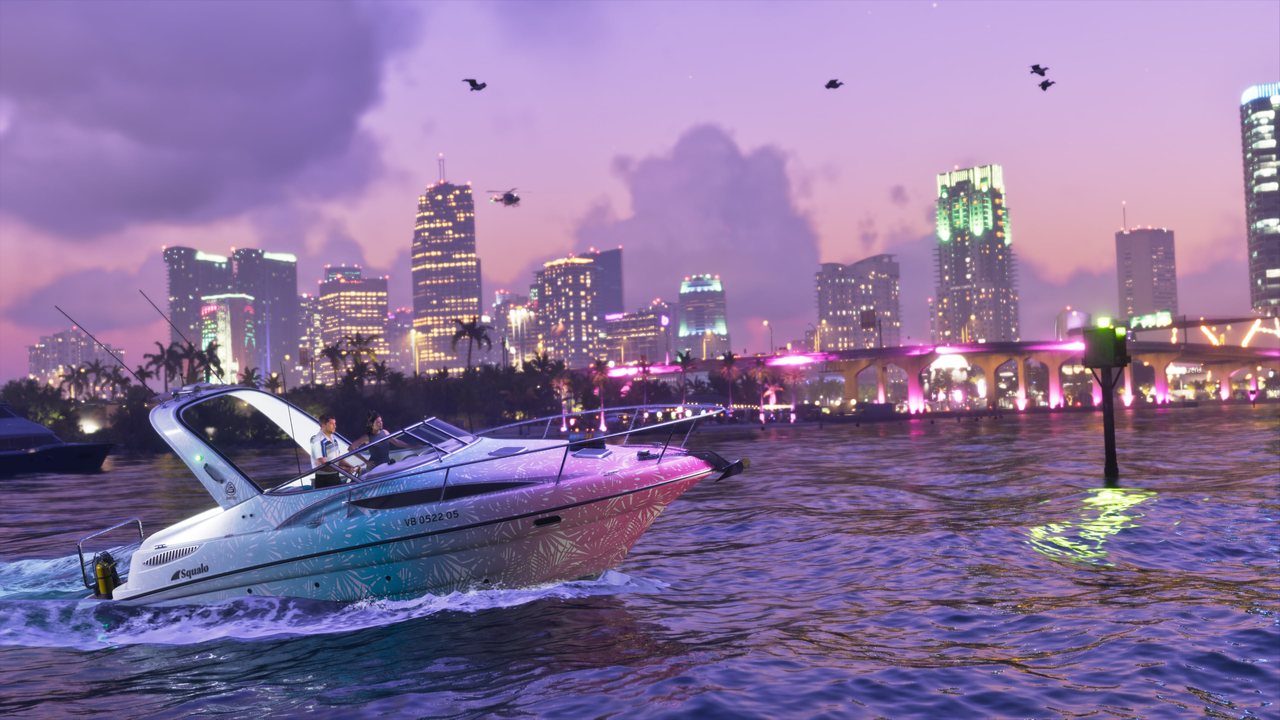
- “Official GTA VI screenshot: a speedboat on the water at dusk with the Vice City skyline behind it” — Rockstar Games · Editorial use — official screenshot, PlayStation Store asset — Source
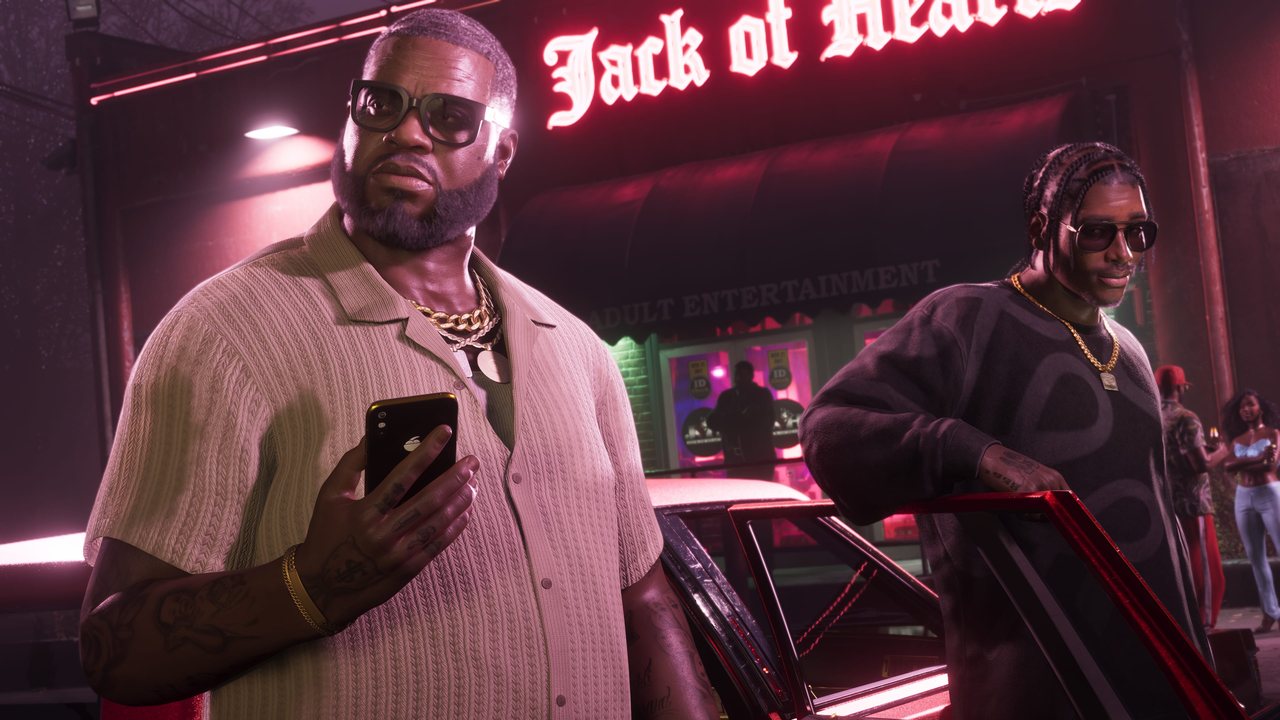
- “Official GTA VI screenshot: two men outside a neon-lit Vice City club at night” — Rockstar Games · Editorial use — official screenshot, PlayStation Store asset — Source
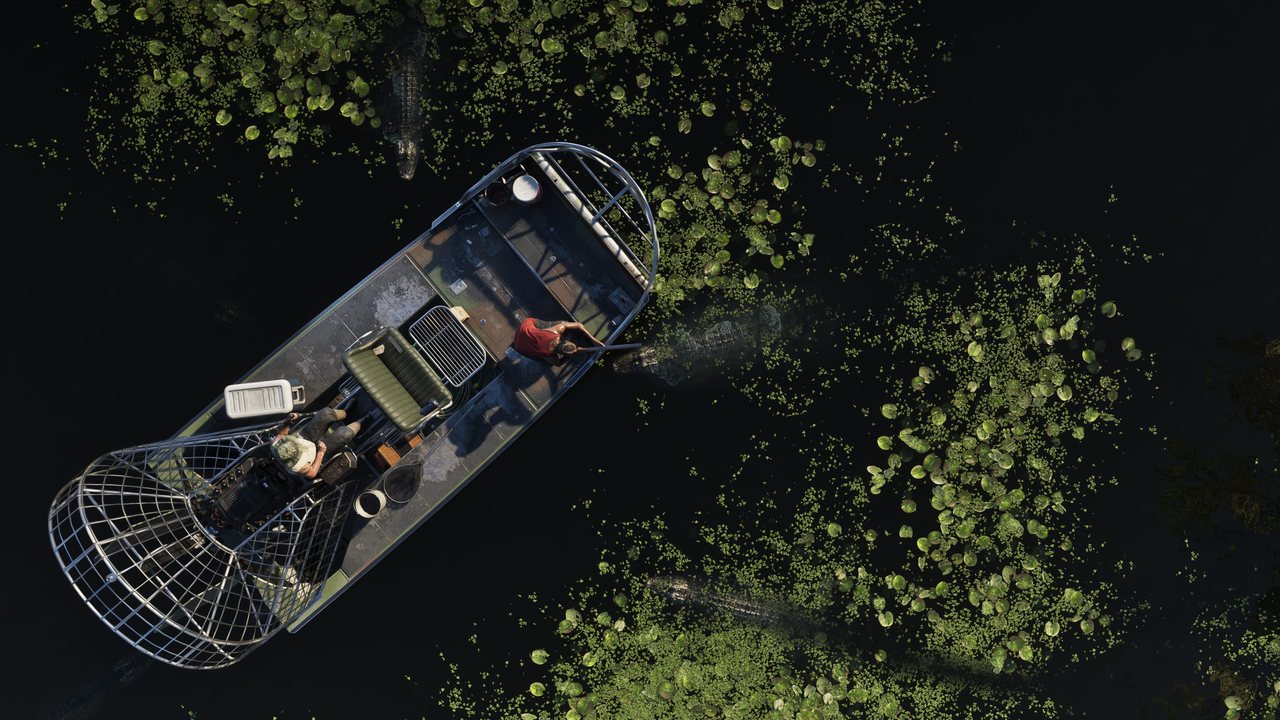
- “Official GTA VI screenshot: an airboat crossing the Grassrivers at night, seen from above” — Rockstar Games · Editorial use — official screenshot, PlayStation Store asset — Source
- “Official GTA VI key art: the Vice City skyline at sunset in pastel tones” — Rockstar Games · Editorial use — official key art, via PlayStation — Source
- “Official GTA VI screenshot: the rear quarter of a teal Sirius classic coupe” — Rockstar Games · Editorial use — official screenshot, rockstargames.com asset — Source