GTA The Leonida WireMeilleurs réglages GTA 6 : pas de mode performance — quoi changer à la place

VÉRIFIÉ · Dernière mise à jour : 19 novembre 2026
Il n'y a pas de mode performance dans GTA 6 — ni de mode fidélité. Toutes les versions console visent 30 images par seconde, alors arrêtez de chercher un interrupteur qui n'existe pas et réglez les cinq choses qui changent vraiment le jeu : la visée, l'aide à la visée, le flou de mouvement, la mini-carte et vos écrans de premier démarrage.
Pas de mode performance, pas de mode fidélité — 30 ips partout
Digital Foundry, après avoir testé toutes les versions console, le dit clairement : « Il n'y a aucune option de mode 40 ips ou 60 ips sur aucune plateforme » et « Toutes les plateformes visent 30 ips ». Le guide de réglages de lancement de MetaForge dit la même chose : il n'y a ni mode performance ni mode qualité à choisir, et le jeu vise 30 images par seconde sur chaque console.
Le rituel habituel des consoles — choisir la performance pour la fluidité ou la fidélité pour l'image — ne s'applique donc pas ici. Il y a une seule présentation, avec une seule cible d'images par seconde, sur PlayStation 5, PlayStation 5 Pro, Xbox Series X et Xbox Series S au même titre.
Ce que chaque console fait vraiment tourner
Sans mode à choisir, ce qui diffère entre les consoles, c'est le pipeline de rendu en dessous — et Digital Foundry l'a mesuré console par console :
- PlayStation 5, PlayStation 5 Pro et Xbox Series X rendent en interne à 1440p (2560×1440, sans mise à l'échelle dynamique observée) et montent vers une sortie 4K. La Pro monte avec PSSR ; la PS5 de base et la Series X utilisent la montée spatiale TAA maison de Rockstar, plus douce.
- Xbox Series S rend en interne à 720p et monte vers environ 1080p, avec FSR 4.
- L'illumination globale en ray tracing (RTGI) et les reflets en ray tracing sont sur toutes les consoles, et les reflets sont hybrides, associés aux reflets en espace écran.
- Les ombres en ray tracing sont réservées à la PlayStation 5 Pro. Les autres consoles utilisent des cartes d'ombres.
Côté stabilité, la Pro est la version la plus solide testée par Digital Foundry : 30 ips constants pendant environ 75 heures de tests, avec une chute à un minimum d'environ 24 ips uniquement en détruisant des véhicules au lance-grenades. La PS5 de base et la Series X oscillent souvent entre 30 ips et le haut des 20 en déplacement et en combat, avec des chutes au pire dans le bas des 20. La Series S se situe souvent entre le milieu et le haut des 20, à environ 20 ips lors des destructions de véhicules.
Premier démarrage : les quatre écrans, dans l'ordre
Avant que Leonida ne s'ouvre, le jeu vous guide à travers quatre écrans de configuration, dans cet ordre, selon MetaForge et Daily Checkpoint :
- Navigation Experience — le premier des quatre écrans.
- UI Text Size — la valeur par défaut est Small (petit), et les options vont de Small, Medium, Large à X Large.
- Subtitles — réglez-les sur cet écran. Les sources ne s'accordent pas sur l'étiquette par défaut exacte : Daily Checkpoint rapporte que les sous-titres sont désactivés par défaut au premier démarrage, tandis que le tableau des valeurs par défaut de MetaForge indique Mission Only comme valeur par défaut dans le menu. MetaForge recommande de passer à On pour ne pas manquer la radio, les appels et les conversations de rue, et un menu plus profond ajoute Mission Only, les sous-titres codés, les noms des locuteurs et un arrière-plan.
- Brightness — le quatrième et dernier écran.
Les réglages qui changent vraiment le jeu
Voici les valeurs par défaut sur lesquelles les guides du jour de lancement s'accordent — et celles qui valent la peine d'être changées ce soir :
- Targeting — Partial est la valeur par défaut. Les trois modes sont Lock-On, Partial et Free Aim : Partial déplace le curseur vers une cible proche mais ne la verrouille pas.
- Aim Assist Strength — 4 est la valeur par défaut. MetaForge place l'échelle à 0–5 ; Destructoid décrit 4 comme le maximum, ce qui implique un plafond d'échelle différent — ce désaccord est imprimé ici tel qu'il a été trouvé.
- Motion Blur Strength — 3 sur 10 est la valeur par défaut. Digital Foundry note que des valeurs plus élevées améliorent la fluidité visuelle et des valeurs plus basses donnent plus de clarté, et plusieurs guides de réglages recommandent de le descendre à 0–1 pour la netteté — cette baisse est une recommandation, pas un fait du jeu. La profondeur de champ et le vignettage ne peuvent pas être ajustés.
- Minimap — Dynamic est la valeur par défaut, pas Always On. Les options sont Minimap (Dynamic), Minimap & Compass (Dynamic) et Minimap Always On, et dans Settings → UI → Navigation, la mini-carte et la boussole peuvent chacune être réglées séparément sur On, Dynamic ou Off. Le conseil d'Inven Global : si la mini-carte n'arrête pas de s'estomper, verrouillez-la dans Settings.
On trouve aussi dans les menus les bascules de caméra et de confort pour Camera Shake, Camera Bob et Weapon Sway, plus l'intensité de la kill-cam et de la crash-cam. Il n'y a pas de réglage de difficulté : à la place, Accessible Combat réduit la santé des ennemis et les dégâts subis, et Reduced Vehicle Damage se trouve dans Gameplay à côté — et aucun des deux ne bloque les trophées ni les succès, selon MetaForge.
Ne partez pas à la chasse d'un mode 60 ips
Les pages d'avant-lancement et spéculatives ont promis exactement ce que le lancement n'a pas livré : un mode performance à 60 ips et un mode fidélité en 4K natif. Ces pages se sont trompées au lancement — la page de réglages de NewOnGTA était explicitement d'avant-lancement et notait que Rockstar n'avait pas confirmé ses affirmations, et KymPlay a promis le même mode 60 ips. iGeeksBlog avait raison : le préréglage Performance au niveau système de la PlayStation 5 « ne transformera pas GTA 6 en une expérience 60 FPS, car Rockstar a confirmé une cible de 30 FPS ». Si une page vous vend encore un interrupteur de mode performance, elle vous vend un menu que ce jeu n'a pas.
Plus de GTA The Leonida Wire
- GTA 6 sort aujourd'hui : prix, plateformes, notes des critiques et record de streaming
- Comment gagner de l'argent vite dans GTA 6 : ce qui marche vraiment dans vos premières heures
- Comment semer la police dans GTA 6 : le nouveau système d'étoiles, expliqué
- Codes de triche GTA 6 : comment le déblocage fonctionne vraiment (et les 18 codes connus à ce jour)
The takes on this story
Crédits photo
Les photographies de ce site sont utilisées pour le commentaire éditorial sous les licences indiquées, avec nos remerciements aux créateurs.
- “Official GTA VI screenshot: a white Pegassi sports car outside the Pegassi Residences at sunset” — Rockstar Games · Editorial use — official screenshot, PlayStation Store asset — Source
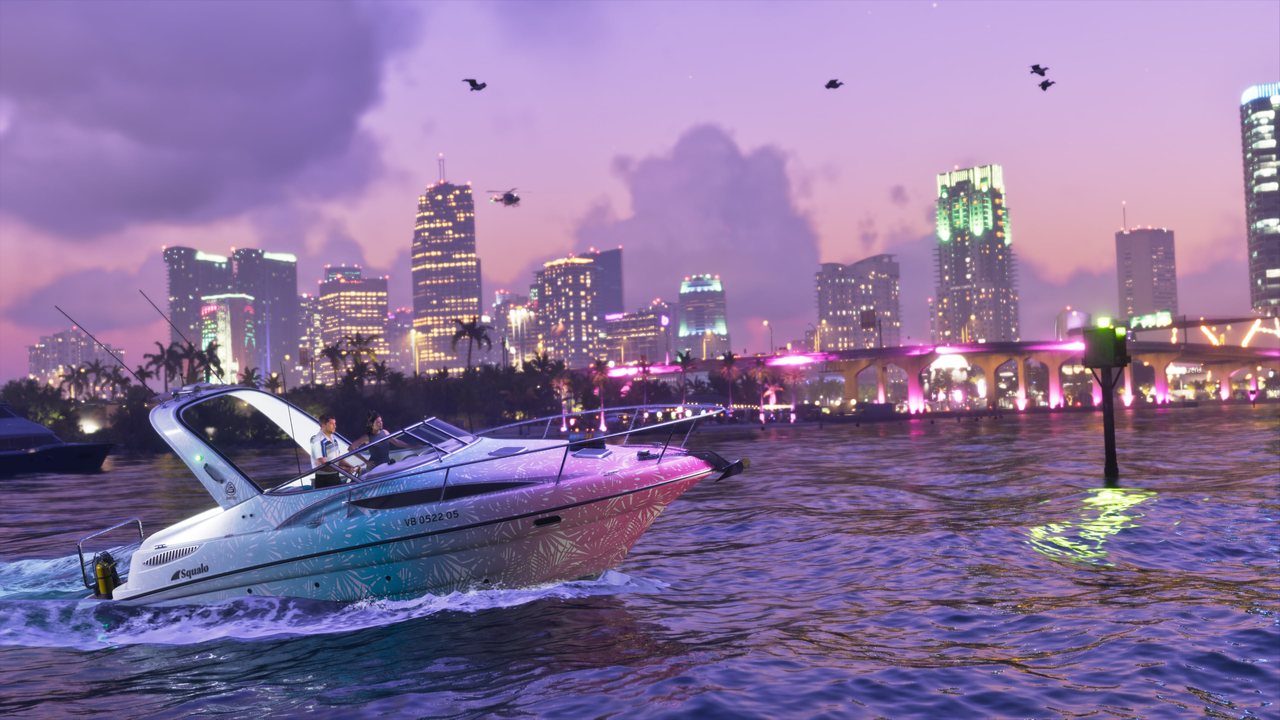
- “Official GTA VI screenshot: a speedboat on the water at dusk with the Vice City skyline behind it” — Rockstar Games · Editorial use — official screenshot, PlayStation Store asset — Source
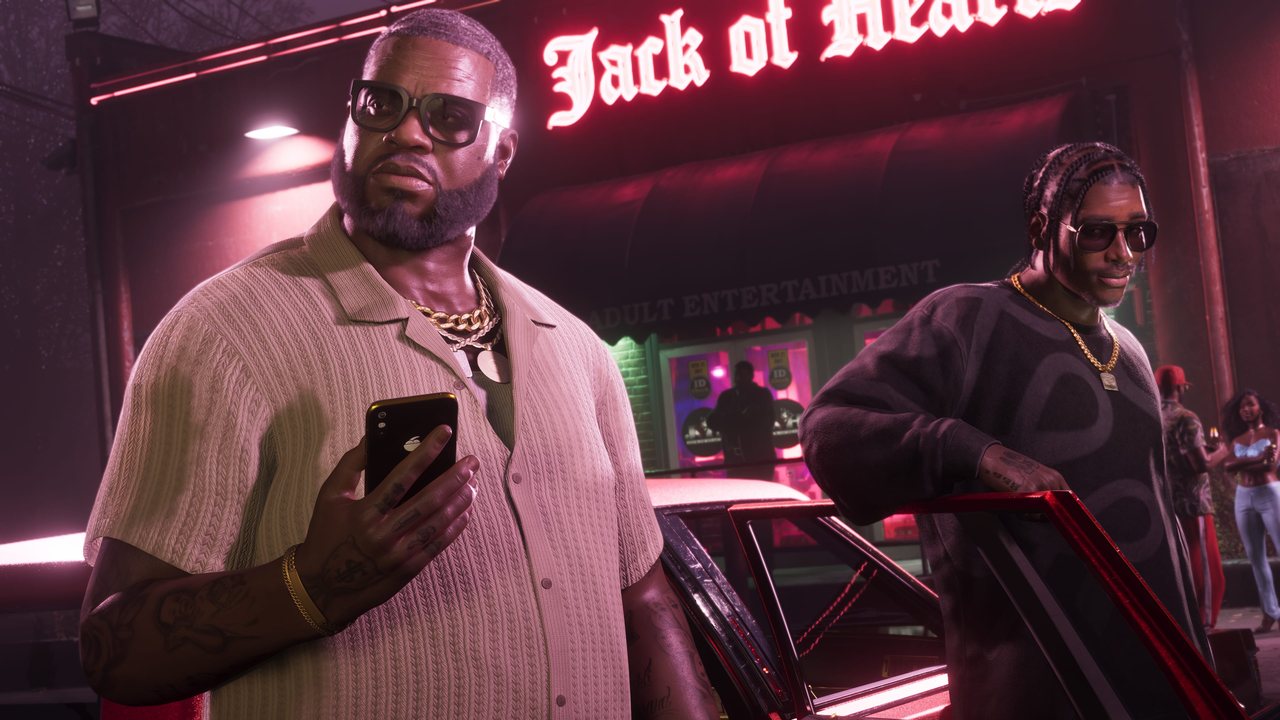
- “Official GTA VI screenshot: two men outside a neon-lit Vice City club at night” — Rockstar Games · Editorial use — official screenshot, PlayStation Store asset — Source
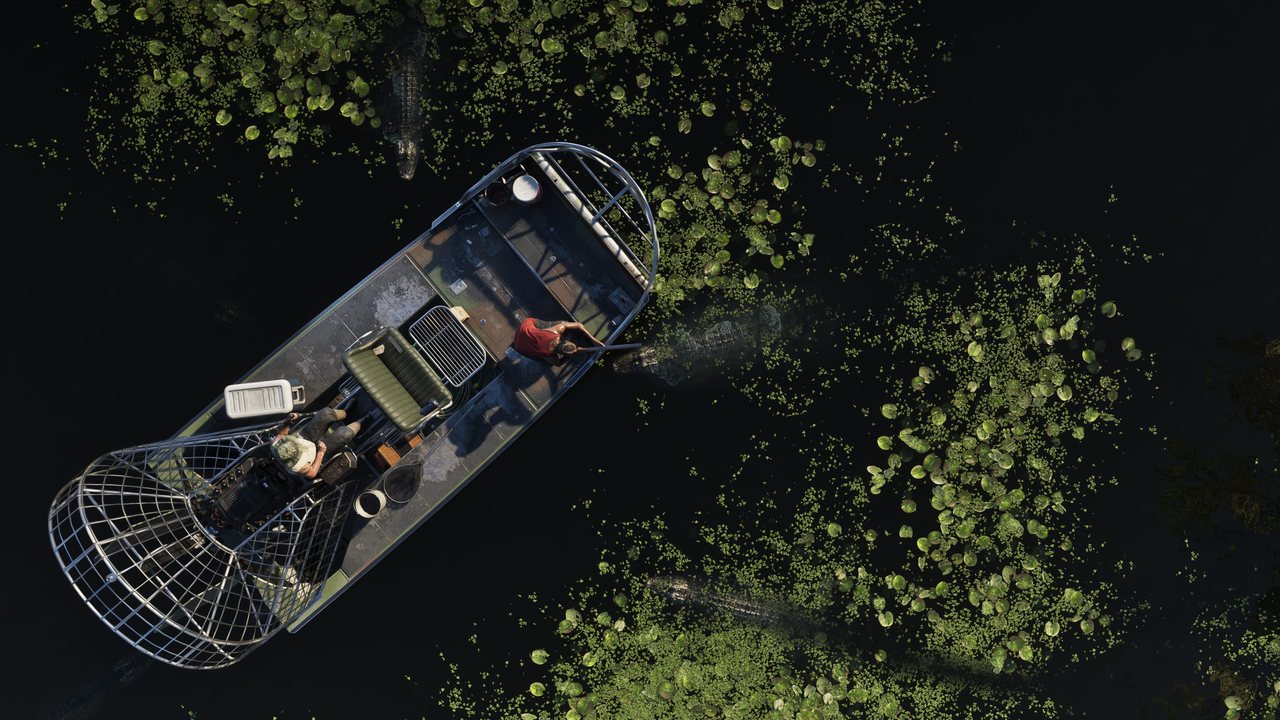
- “Official GTA VI screenshot: an airboat crossing the Grassrivers at night, seen from above” — Rockstar Games · Editorial use — official screenshot, PlayStation Store asset — Source
- “Official GTA VI key art: the Vice City skyline at sunset in pastel tones” — Rockstar Games · Editorial use — official key art, via PlayStation — Source
- “Official GTA VI screenshot: the rear quarter of a teal Sirius classic coupe” — Rockstar Games · Editorial use — official screenshot, rockstargames.com asset — Source